Cara Menyembunyikan Status 'Last Seen' WhatsApp untuk Kontak Tertentu di iOS

Cara Menyembunyikan Status 'Last Seen' WhatsApp untuk Kontak Tertentu di iOS

Untuk kamu pengguna WhatsApp pastinya sudah familiart dengan status "Last seen" atau "Terakhir dilihat" yang memberikan informasi kapan terakhir kali teman atau kerabat kamu terakhir aktif di aplikasi.


Sebelumnya, WhatsApp memberikan pengguna untuk menonaktifkan status "Last seen" atau "Terakhir dilihat" sehingga kontak lain tidak dapat melihat kamu terakhir kali aktif di aplikasi tersebut. Namun, ada beberapa opsi yang bisa kamu pilih "Everyone", "My Contacts" dan "Nobody". Namun, tidak ada fitur yang memungkinkan kita membuat pengecualian untuk nomor kontak tertentu.


Dalam pembaruan terakhir di Agustus 2022, WhatsApp telah menambahkan kemampuan bagi pengguna untuk mengatur kepada siapa mereka ingin memunculkan status "Last seen" atau "Terakhir dilihat" berdasarkan kontak. Jadi, kamu tinggal tambahkan aja status Last seen WhatsApp kamu dari orang-orang yang tidak kamu inginkan.


Berikut adalah Cara Menyembunyikan Status Last Seen WhatsApp di iOS:

  1. Buka WhatsApp. Kemudian pilih "Settings" (icon seperti gear) yang terletak di bagian bawah
  2. Pilih "Account", kemudian "Privacy"
  3. Pilih "Last Seen"
  4. Kemudian tap pada "My Contacs Except..."
  5. Pilih kontak-kontak yang kamu ingin hide dari status Last seen
  6. Setelah sudah, tap pada Done yang ada di kanan atas layar

Image Macrumors


Note: Apabila kamu tidak melihat pilihan "My Contacts Except..", coba untuk update aplikasi WhatsApp nya di App Store ya.

Cara Menampilkan Menu Bar Mac saat Membuka Aplikasi Full Screen

Cara Menampilkan Menu Bar Mac saat Membuka Aplikasi Full Screen

Ketika kamu klik tombol hijau di bagian kiri atas dari aplikasi, kamu akan memasukin mode Full Screen. Untuk keluar atau masuk dari mode Full Screen kamu bisa menggunakan shortcut keyboard: Contol + Command + F. Nah, apabila kamu notice nih saat kamu sedang dalam mode Full Screen, menu bar yang ada di atas itu di sembunyikan (atau di hide) sehingga kamu bisa menggunakan seluruh layar tanpa ada distraksi.


Image Apple


Bagaimanapun, untuk beberapa orang dengan ada nya menu bar di atas itu dapat membantu untuk quick akses dari aplikasi yang sedang berjalan. Seperti contoh nya quick akses ke Bookmark dari aplikasi Safari (Web Browsing Apps) yang dapat di akses dari menu bar. 


Selain itu, pada sisi kanan dari menu bar itu terdapat beberapa icon seperti Bluetooth, Wi-Fi, Control Center dan Indikator Baterai MacBook, Jam dan tombol aplikasi pihak ketiga lainnya. Seringkali, membantu untuk mereka yang membutuhkan beberapa fungsi seperti mengubah output audio, melihat sisa baterai dan mencatat tanggal dan waktu, dll. Untungnya nih teman-teman, macOS memberikan kamu pilihan untuk menyesuaikan visibilitas menu bar.


Berikut adalah cara untuk menampilkan menu bar di Mac ketika mode Full Screen dari aplikasi yang berjalan:

  1. Klik logo Apple kemudian pilih System Preferences
  2. Klik Dock & Menu Bar
  3. Pastikan Dock & Menu Bar sudah dipilih yang ada di sidebar kiri
  4. Scroll ke bawah kemudian uncheck/untick pada kotak "Automatically hide and show the menu bar in full screen"


Mulai sekarang, kamu menu bar akan tetap muncul walaupun kamu sedang masuk ke mode Full Screen dari aplikasi yang sedang berjalan. Apabila, suatu saat kamu intgin mengembalikan perubahan ini ke sebelumnya yaitu ingin menyembunyikan menu bar ketika mode Full Screen tinggal ikutin aja ya step-step di atas.

Cara Menonaktifkan Picture-in-picture Otomatis untuk Video di iPhone

Cara Menonaktifkan Picture-in-picture Otomatis untuk Video di iPhone

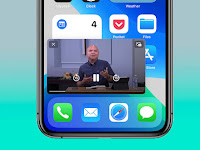
Picture in Picture (PiP) ada sebuah fitur yang aktif secara otomatis dan bisa bikin kamu menonton video sambil membuka aplikasi lain. Video yang kamu tonton akan di minimize dan muncul seperti 'mengambang' di layar iPhone yang bisa di pindah-pindahkan sesuai yang kamu mau. Fitur ini tersedia mulai dari iOS 14 ya, FYI.


Image iDropNews


Namun, beberapa user mungkin merasa tidak nyaman dengan fitur ini. Jadi, dalam artikel ini aku mau membahas mengenai permasalahan dari Picture in Picture dan cara menonaktifkan fitur ini dari iPhone atau iPad kamu.


Cara menonaktifkan fiture Picture in Picture (PiP) di iPhone

  1. Buka "Settings" dari iPhone atau iPad kamu
  2. Pilih "General"
  3. Pilih "Picture in Picture"
  4. Matikan Toggle "Start PiP Automatically"

Image iDownloadBlog


Mulai sekarang, setiap kali kamu keluar dari aplikasi atau website menonton video yang mendukung fitur Picture in Picture ini, mode PiP tidak adakan berjalan secara otomatis. Namun, kamu bisa mengaktifkan fitur ini secara Manual dari aplikasi atau website video streaming.

Akan tetapi untuk aplikasi video streaming populer seperti YouTube, tombol Picture in Picture tidak tersedia dalam aplikasi. Oleh karena itu, jika ingin menggunakan fitur PiP untuk YouTube kamu bisa menagktifkan kembali Fiture Picture-in-Picture dari iPhone kamu menggunakan metode yang sudah aku sebutkan di atas.

Yuk, Kenalan Sama Mode Lockdown iPhone di iOS 16 dan Cara Menggunakannya

Yuk, Kenalan Sama Mode Lockdown iPhone di iOS 16 dan Cara Menggunakannya

Tahun lalu, Apple mengajukan gugatan terhadap pencipta spyware 'Pegasus' yaitu NSO Group. Pegasus sendiri memiliki kemampuan untuk membaca pesan, melacak panggilan, mengkoleksi password, melacak lokasi pengguna, mengakses microphone dan kamera dan 'memanen' informasi dari aplikasi. Jahat bukan?


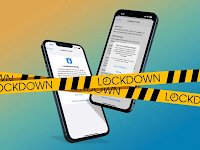
Apple sendiri akan menghadirkan mode Lockdown (Penguncian) yang tersedia untuk di uji iOS 16, iPadOS 16 dan macOS Ventura beta yang akan di update. Fitur ini merupakan fitur pertama dari jenisnya yang akan memberikan tingkat keamanan ekstrem dan dibuat untuk presentase pengguna sangat kecil yang mungkin secara khusus ditargetkan oleh ancaman yang sangat canggih seperti Spyware, seperti serangan 'Pegasus'.


Berikut adalah penjelasan Apple langkah-langkah keamanan yang akan diambil ketika Mode Lockdown (Penguncian):

  • Pesan (Messages): Sebagian besar jenis lampiran (attachment) pesan selain gambar akan di blokir. Beberapa fitur, seperti preview link (pratinjau tautan) akan di nonaktifkan juga.
  • Web Browsing: Javascript akan di nonaktifkan kecuali pengguna mengecualikan situs terpercaya dari Mode Lockdown (Penguncian).
  • Layanan Apple: Undangan masuk dan permintaan layanan, termasuk panggilan FaceTime akan diblokir, jika pengguna belum pernah mengirim panggilan atau permintaan panggilan sebelumnya.
  • FaceTime: Panggilan FaceTime yang masuk dari orang yang belum pernah kamu hubungi sebelumnya akan diblokir.
  • Shared Albums: Shared Albums akan dihapus dari aplikasi Photos, dan undangan Shared Albums yang baru akan di blokir. 
  • Koneksi kabel dengan komputer atau aksesoris lainnya diblokir saat iPhone terkunci
  • Profil Konfigurasi tidak dapat dipasang dan perangkat dapat mendaftar ke MDM (Mobile Device Management) saat Mode Lockdown (Penguncian) diaktifkan
Cara Mengaktifkan Mode Lockdown (Penguncian) di iPhone

  1. Buka "Settings" di iOS 16 atau System Settings di macOS Ventura
  2. Pilih "Privacy & Security"
  3. Scroll ke bagian bawah, kemudian pilih "Lockdown Mode"
  4. Kamu dapat melihat lebih detail tentang fitur ini dengan tap pada Learn More atau pilih "Turn On & Restart" untuk mengaktifkan

Mode Lockdown (Penguncian) akan tersedia di iOS 16, iPadOS 16 dan macOS Ventura yang akan di rilis secara resmi di Musim Gugur Tahun ini. Saat ini, buat yang mencoba iOS 16 kamu bisa mencoba versi betanya terlebih dahulu yaw.
Cara Menggunakan Fitur Pengingat Minum Obat di iOS 16

Cara Menggunakan Fitur Pengingat Minum Obat di iOS 16

Aplikasi Kesehatan bawaan milik Apple mendapatkan fitur baru di iOS 16 yang dapat bermanfaat bagi pengguna yaitu kemampuan untuk melacak (track) obat-obatan (vitamin dan suplemen juga) di iPhone. Bagaimana sih cara kerjanya fitur ini di iOS 16? 


Dikutip dari Apple: "Aplikasi Kesehatan memungkinkan pengguna untuk dengan mudah membuat dan mengelola daftar obat sampai membuat jadwal (schedule) dan pengingat (reminder) dan melacak obat, vitamin atau suplemen dari pengguna"


Bersamaan dengan semua itu, fitur ini memberikan kemampuan obat-obatan untuk terhubung dengan penyedia layanan kesehatan (health), mendapatkan informasi pembaruan di masa mendatang atau menambahkan item ke jadwal pengobatan kamu.


Catatan Penting: Apple mengatakan "Fitur ini dapat digunakan sebagai alat membantu kamu melacak obat sampai mengelola jadwal pengobatan kamu. Namun di anjurkan untuk berkonsultasi dengan dokter, apoteker, anggota keluarga dan pengasuh kamu untuk membuat rencana pengobatan (schedule pengobatan) yang sesuai dengan kamu"


Berikut adalah panduan menggunakan fitur diatas di iOS 16:

  1. Buka aplikasi Health (Kesehatan) di iPhone kamu yang sudah terinstall iOS 16
  2. Tap pada tab "Browse" di bagian pojok kanan bawah
  3. Tap pada "Medications", kemudian pilih "Add a Medication"
  4. Gunakan kamera kamu untuk memindai (scan) obat atau mengetiknya secara manual
  5. Ikuti petunjuk untuk mengatur pengingat dan lainnya
  6. Kembali kembali ke aplikasi Health (Kesehatan) > Browse > Medications untuk melihat catatan obat/vitamin/suplemen apa yang sudah kamu minum
Tampilan lebih lengkapnya dari fitur ini bisa kamu cek di bawah ini ya

Image 9to5Mac

Jika ketika kamu melakukan scan obat milikmu tidak dapat ditemukan, aplikasi akan memberikan beberapa daftar kemungkinan yang cocok

Image 9to5Mac

Setelah kamu berhasil menambahkan obat (vitamin atau suplemen) di iPhone, kamu dapat mengatur pengingat (reminder) untuk kapan waktu meminumnya sampai frekuensinya. Selain itu, kamu bisa mengatur bentuk dan warnanya.

Image 9to5Mac

Langkah terakhir adalah menambahkan nama panggilan atau catatan dan memilih pilihan tambahan jika ada obat-obatan kamu berkaitan dengan alkohol, tembakau atau marihuana.

Image 9to5Mac

Dibawah ini adalah tampilan setelah kamu melakukan setup jadwal pengobatan kamu.

Image 9to5Mac

Cara Mengubah iPhone Menjadi Webcam untuk Meeting dengan FineCam

Cara Mengubah iPhone Menjadi Webcam untuk Meeting dengan FineCam

Jika kamu seseorang yang aktif atau bisa di bilang sering Meeting atau Belajar secara Virtual sudah pastinya kamu membutuhkan kamera yang baik untuk menampilkan video. Namun, sayangnya nih beberapa notebook/laptop tidak semuanya memiliki kamera dengan kualitas yang cukup. Terkadang hasil di yang ditampilkan gelap.

Cara Mengubah iPhone Menjadi Webcam untuk Meeting dengan FineCam


Tapi, pernah kepikiran ga sih kalau iPhone milik kamu itu bisa digunakan sebagai webcam? Jawabannya, bisa loh. Dengan menggunakan aplikasi FineCam (yang bisa kamu download di App Store) kamu bisa mengubah iPhone menjadi layaknya Webcam. Kerennya lagi aplikasi ini dapat bekerja secara optimal di beberapa aplikasi Meeting (Zoom, Microsoft Teams, GoToMeetin dan Google Meets) dan beberapa aplikasi lainnya seperti StreamLabs, OBS dan Wirecast. Penasaran mau coba?


Sebentar, ada hal yang harus kamu perhatikan nih seperti minimum iOS yang harus kamu gunakan adalah iOS 13. Kemudian kamu harus memiliki laptop/komputer yang sudah terinstall Windows.


Yuk, langsung masuk ke tutorial cara pakainya:


Cara Mengubah iPhone Menjadi Webcam dengan aplikasi FineCam


1. Download dan Install aplikasi FineCam dari App Store disini (GRATIS!)

2. Kunjungi website FineCam dan download & install aplikasi di laptop/komputer Windows kamu (GRATIS!)


Aplikasi FineCam di iOS - Preview


3. Buka aplikasi FineCam dari iPhone kamu, kemudian ikuti instruksi selanjutnya. Pastikan kamu terhubung ke koneksi Wi-Fi yang sama ya, selain itu juga kamu bisa mengkoneksikan laptop/komputer kamu dengan iPhone melalui USB.


Aplikasi FineCam di Windows

Apabila kamu ingin menggunakan metode koneksi Wi-Fi, jangan lupa untuk colokkan iPhone dengan daya listrik ya. Jika ketika sedang berpergian diluar, kamu bisa menggunakan alternatif koneksi USB. Semoga tips ini bermanfaat buat kamu!
iPhone Tidak Mau Ngecas? Berikut Solusi Gampangnya!

iPhone Tidak Mau Ngecas? Berikut Solusi Gampangnya!

Lagi ngalamin iPhone kamu tidak mau mengisi daya (ngecas / ngecharge) atau mengisi dayanya sangat lambat? Mungkin ada yang bingung juga kok iPhone nya cuma ngecharge sampai 80% aja. Tenang, aku bakal kasih tau ke kamu nih gimana sih solusinya untuk memperbaiki iPhone yang tidak mau ngecharge secara normal atau stuck di 80% aja.


Sebelumnya yang perlu diketahui adalah iPhone menggunakan kabel lightning (lightning cable) untuk mengisi daya yang dapat dibalik sehingga kamu dapat menggunakan kedua sisi kabel. Untuk pengguna iPhone 8 atau terbaru kamu bisa charge iPhone kamu secara wireless.


Sebagai catatan juga, iPhone terbaru sekarang-sekarang ini tidak dilengkapi dengan adaptor charger dalam paket penjualannya. Jadi, kamu harus membeli adaptor 20 Watt secara terpisah (atau dari pihak ketiga) untuk memberikan pengalaman pengisian daya (charging) yang cepat.


Berikut adalah 6 solusi yang bisa kamu coba ketika kamu memiliki masalah dalam pengisian daya iPhone:


1. Pastikan iPhone tidak dalam keadaan kepanasan (overheat)

Semakin sering kamu menggunakan iPhone maka suhu akan meningkat, apabila sampai di titik tertingginya maka notifikasi overheat akan muncul pada layar iPhone kamu. Secara otomatis kamu iPhone kamu tidak akan melakukan pengisian daya untuk keamanan. Oleh karena itu, pastikan kamu cek suhu iPhone kamu yang tidak mau melakukan pengisian daya (charging).

2. Charging dengan Sisi Sebaliknya dari Kabel Lightning
Seperti yang sudah di mention sebelumnya kalau kabel Lightning dari iPhone itu memiliki dua sisi yang dapat di gunakan. Jika satu sisi nya tidak memberikan efek apa-apa, kamu bisa mencoba di sisi lainnya. Menurut informasi dari Apple kamu bisa menunggu sekitar 30 menit untuk memastikan kalau iPhone mengisi daya secara normal, namun biasanya sih 5-10 menit sudah bisa terlihat sih.


3. Coba pakai Adaptor atau Kabel Lain
Apabila kamu memiliki adaptor atau kabel lightning lain, kamu bisa mencobanya untuk memastikan bisa saja yang bermasalah itu bukan dari iPhone kamu.

4. Periksa lubang lightning (lightning port)
Seiring penggunaan bisa saja lightning port dari iPhone kamu kemasukan debu atau kotoran. Maka dari itu kamu bisa coba untuk memastikan dengan kaca pembesar. Apabila terlihat ada kotoran atau debu kamu bisa membersihkannya terlebih dahulu menggunakan kain halus, hati-hati saat membersihkannya. Adanya debu atau kotoran bisa menghambat aliran listrik dari Adaptor Charger ke iPhone kamu.

Image Apple


5. Test Mengisi Daya menggunakan Wireless Charger
Apabila iPhone kamu adalah iPhone 8 atau terbaru kamu bisa mencoba charge menggunakan Wireless Charger ya guys ya!

6. Force Restart iPhone
Solusi yang bisa di coba adalah Force Restart (Restart secara paksa) iPhone kamu:
  • Pengguna iPhone 8 atau terbaru dan iPhone SE 2/3: Tekan dan lepas tombol Volume Up secara cepat. Tekan dan lepas tombol Volume Down dengan cepat. Tekan dan tahan tombol yang ada di samping sampai kamu melihat logo Apple
  • iPhone 7 dan iPhone 7 Plus: Tekan dan tahan tombol yang ada di bagian samping (atau atas) dan bersamaan dengan menekan tombol Volume Down sampai kamu melihat logo Apple
  • iPhone 6s atau sebelumnya dan iPhone SE 1st gen: Tekan dan tahan tombol yang ada di bagian samping (atau atas) bersamaan dengan menekan tombol Home sampai kamu melihat logo Apple

Apabila solusi di atas tidak works. Kamu bisa datang ke service center resmi Apple yang ada di kota kamu ya atau menhubungi Apple Support

iPhone hanya charge sampai 80% aja?

Image 9to5Mac

Jika kamu melihat iPhone berhenti mengisi daya pada 80%, itu sebenarnya adalah fitur yang di sebut "Optimized Battery Charging" yang hadir pertama kali di iOS 13 untuk membantu mengurangi penuaan pada baterai atau bisa di sebut Baterry Wear / Health. Fitur ini dapat di nonaktifkan jika memang kita tidak ingin menggunakan fitur tersebut.

Caranya sebagai berikut:
  1. Buka menu Settings
  2. Pilih Battery
  3. Pilih Battery Health
  4. Toggle / Nonaktifkan "Optimized Battery Charging"
  5. Selesai
Cara Mengaktifkan Night Mode di Kamera iPhone SE

Cara Mengaktifkan Night Mode di Kamera iPhone SE

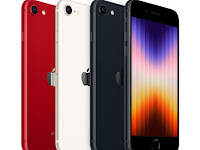
Meskipun hadir dengan chip A15 Bionic, iPhone SE 2022 ada fitur yang tidak disematkan oleh Apple yaitu Night Mode (Mode Malam) di aplikasi Kamera bawaannya. Itu berarti kinerja dari low light nya akan kurang bekerja dengan maksimal. Sama ceritanya dengan iPhone SE 2020.

Image Apple


Tapi, tenang untuk kamu pengguna iPhone SE bisa menggunakan aplikasi pihak ketiga sehingga kamu bisa mendapatkan pengalaman Night Mode (Mode Malam) di iPhone SE dan mengambil foto dengan baik dalam kondisi minim cahaya atau lingkungan yang gelap.

Mau tau nama aplikasinya? Namanya adalah.. NeuralCam. Dengan aplikasi ini iPhone SE kamu bisa mengambil foto yang lebih baik dalam skenario lingkungan gelap. NeuralCam mendukung Night Mode (Mode Malam) untuk kamera belakang 12MP dan kamera depan 7MP. Selain Night Mode, terdapat mode lain loh yang bisa kamu gunakan untuk memotret gambar lebih baik dengan iPhone SE milikmu. Oke, sekarang langsung masuk ke step nya ya.

Cara Menggunakan Night Mode di Kamera iPhone SE

  1. Download aplikasi NeuralCam ($4.99 / Rp 79.000) dari App Store di iPhone kamu
  2. Buka aplikasi NeuralCam, kemudian arahkan kamera iPhone kamu ke objek atau pemandangan yang ingin kamu foto dan tekan tombol shutter. Pastikan untuk menahannya sampai lingkaran pengambilan gambar muncul.
  3. Selesai! NeuralCam akan mengambil foto dan memprosesnya setelah itu kamu bisa melihat hasil foto di Galeri kamu
Image App Store - NeuralCam


Cara Reset dan Hapus Apple ID AirPods & AirPods Pro

Cara Reset dan Hapus Apple ID AirPods & AirPods Pro

Punya masalah saat mengisi daya (charge) atau menyambungkan AirPods milik kamu? Atau mungkin Apple ID dari AirPods kamu terkunci oleh pemilik sebelumnya? Tenang, aku bakal kasih tau nih gimana sih caranya reset dan menghapus Apple ID dari AirPods atau AirPods Pro milik kamu sekarang.


Salah satu hal yang menarik dari AirPods milik Apple adalah pengalaman yang super mulus (seamless) dalam melakukan setting headphone dan pairing secara otomatis dengan perangkat Apple apapun yang kamu gunakan. Tambahannya adalah salah satu fitur AirPods gen 3 dan AirPods Pro (dan juga AirPods Max) dapat menyebabkan masalah pada AirPods yang sudah diperbarui (refurbished) atau bekas (second) karena proses reset ke pabrikan (factory reset) tidak menghapus Apple ID dari AirPods. Oke, sekarang masuk ke pembahasannya:


Cara Reset ke Pabrikan (Factory Reset) AirPods dan AirPods Pro

  1. Jika belum, masukkan AirPods ke dalam charging case
  2. Tutup penutup charging casenya dan tunggu selama kurang lebih 30 detik
  3. Buka kembali penutup charging casenya, kemudian buka "Settings" dari iPhone atau iPad kamu
  4. Pilih "Bluetooth", kemudian tap pada bulatan "i" pada AirPods milik kamu (Lanjut ke step 6 apabila AirPods kamu tidak muncul di list perangkat yang terhubung dengan koneksi bluetooth)
  5. Swipe ke bawah dan tap "Forget Device", tap lagi untuk konfirmasi
  6. Tetap biarkan penutup charging case terbuka, kemudian tekan dan tahan tombol yang ada di belakang case hingga lampu indikator di bagian depan berkedip warna kuning dan kemudian putih

Image 9to5Mac

Image 9to5Mac

Nah, sekarang waktunya untuk menghubungkan kembali AirPods selama AirPods tersebut belum terasosiasi (paired) dengan Apple ID orang lain. Caranya sebagai berikut:
  • Dekatkan AirPods charging case (dalam keadaan terbuka) ke perangkat iPhone, iPad atau iPod Touch
  • Setelahnya tinggal ikutin step lanjutannya. Selesai deh..

Cara Hapus (Remove) Apple ID dari AirPods

Sekarang misalkan nih ketika kamu ingin menghubungkan AirPods (gen 3) atau AirPods Pro/Max dan muncul notifikasi bahwa headphone kamu sekarang tersambung ke Apple ID lain (dalam case AirPods yang kamu beli itu Second). Ada beberapa hal yang harus kamu lakukan, seperti dibawah ini:
  1. Kamu bisa menghubungi pemilik AirPods sebelumnya untuk membuka aplikasi "Find My" dari iPhone atau iPad
  2. Pilih "Device" pada tab yang ada di bagian bawah, kemudian pilih AirPods nya
  3. Swipe ke bawah kemudian tap pada "Remove This Device"
  4. Jika pemilik sebelumnya berada di luar jangkauan bluetooth, kamu harus melakukan reset AirPods terlebih dahulu sebelum kamu menggunakan AirPods nya (bisa cek step di atas ya)

Apple menyatakan kalau “These steps are the only way to remove an item from an Apple ID. Apple can’t remove Pairing Lock for you.”. Jadi intinya adalah satu-satunya hal yang bisa kamu lakukan untuk menghapus Apple ID dari AirPods kamu harus melakukan langkah-langkah seperti yang disebutkan di atas.

Cara Menjadikan iPhone sebagai Mouse untuk Mac / Windows

Cara Menjadikan iPhone sebagai Mouse untuk Mac / Windows


Tahukah kamu kalau iPhone kamu bisa melakukan hal-hal basic (menelpon dan berkirim pesan, memutar musik, dll.)? Iya benar, kamu bisa menggunakan iPhone kamu berfungsi seperti layaknya mouse untuk perangkat Mac atau Windows kamu loh.


Walaupun saat ini mungkin ada banyak aplikasi yang bisa memberikan kamu kemampuan untuk mengubah perangkat iPhone menjadi mouse untuk komputer milik kamu. Tapi, disini aku mau merekomendasikan nih satu aplikasi yang bisa kamu coba. Namanya adalah "Remote Mouse". Aplikasi ini GRATIS namun jika ingin tidak ada interupsi Iklan kamu bisa membayar sebesar $2.


Yuk, sekarang masuk ke Cara Menggunakan iPhone sebagai Mouse untuk perangkat Mac atau Windows kamu.


Step 1: Kunjungi website "Remote Mouse" di remotemouse.net. Kemudian klik tombol "Get Now"

Step 2: Download aplikasi Remote Mouse untuk perangkat iPhone atau iPad kamu di pilihan menu tersedia


Step 3: Download dan Install aplikasi Remote Mouse untuk perangkat Mac atau Windows


Step 4: Buka aplikasinya di iPhone dan perangkat Mac / Windows kamu. Pastikan kedua perangkat terhubung dalam satu koneksi Wi-Fi yang sama. Enjoy!


Note: Apabila iPhone dan Mac / Windows tidak terhubung secara otomatis, kamu bisa klik icon "IP Search". Setelah terhubung kamu sudah bisa menggunakan iPhone kamu sebagai mouse dan fitur On-screen keyboard juga bisa kamu pakai ya.

Punya rekomendasi aplikasi yang sama dengan Remote Mouse? Yuk, tulis di kolom komentar!
Tips Mencari Penghasilan Tambahan Melalui Internet

Tips Mencari Penghasilan Tambahan Melalui Internet

Tips Mencari Penghasilan Tambahan Melalui Internet - Domainesia

Perkembangan teknologi yang ada sekarang ini memberikan kemudahan bagi kita sebagai pengguna untuk menambah penghasilan tambahan melalui internet. Ada berbagai macam cara yang bisa kita lakukan yaitu salah satunya adalah dengan cara membangun halaman blog atau website berkualitas dengan konten yang positif dan nantinya bisa kita sisipkan iklan atau juga sponsor.

Hal paling sulit di awal adalah bagaimana kita perlu memikirkan tema yang ingin kita tentukan saat ingin membangun halaman website yang berkelanjutan dan bisa saja nanti akan masuk dalam peringkat pertama di Google. Kita tentu perlu melihat bahwa jika ada website yang masuk di halaman pertama Google adalah tentunya mempunyai reputasi yang telah dipercaya.

Ada berbagai macam cara yang bisa kita lakukan agar website yang telah kita bangun masuk di halaman pertama. Salah satu caranya adalah dengan menggunakan teknik SEO (Search Engine Optimization). Untuk bisa mempelajari teknik SEO ini juga tidak terlalu sulit, kita bisa belajar melalui internet atau juga lewat video Youtube.

Di internet, ada berbagai macam blog atau website dengan isi bahasan menarik tentang teknik SEO (Search Engine Optimization) ini. Kita bisa mencoba sambil membaca dan juga sekaligus mempraktekkan teknik SEO di halaman website atau blog kita. Salah satu hal yang perlu untuk diperhatikan saat ingin menerapkan teknik SEO (Search Engine Optimization) adalah dari sisi konten yang berkualitas. Sebab dengan website yang mempunyai update konten dengan tema serta topik menarik akan juga mengundang visitor atau pengunjung untuk bisa berkunjung ke halaman website serta blog kita.

Kita bisa mencoba untuk melihat dari sisi passion kita terlebih dahulu saat ingin menulis artikel konten yang menarik di halaman website atau blog kita. Salah satu tujuannya adalah jika kita mempunyai passion akan suatu topik yang kita kuasai akan lebih memudahkan bagi kita tentunya saat ingin menulis review atau juga topik lainnya.

Ada berbagai macam tema atau topik yang bisa kita pertimbangkan yaitu seperti misalnya adalah dari sisi topik gadget, serta topik lainnya. Sebelumnya, tentu kita perlu untuk bisa mencoba mempertimbangkan juga yaitu dari sisi rancangan desain blog yang akan kita kembangkan. Desain blog terutama adalah dari halaman menu dan juga dari pemilihan warna background juga perlu untuk diperhatikan. Setelahnya tentu kita perlu memikirkan nama domain yang tepat untuk halaman blog serta website kita.

Pertimbangan lain seperti misalnya adalah membuat halaman sosial media dari mulai facebook, twitter dan sosial media lainnya juga perlu untuk kita pertimbangkan. Kita bisa terlebih dahulu mendesign dari sisi background halaman header channels youtube serta facebook atau twitter. Sebaiknya juga nama domain jangan terlalu panjang dan nantinya domain yang telah kita pilih akan bisa saja menjadi branding untuk usaha bisnis kita. Tentunya kita juga bisa mendiskusikan domain yang telah kita pilih bersama dengan keluarga, pacar dan sahabat kita.

Selain domain dan juga hosting tentunya, kita juga bisa mempertimbangkan menggunakan layanan VPS Indonesia yang ada di DomaiNesia. Kelebihan yang ada dari layanan ini adalah kita bisa lebih bebas untuk menentukan sistem operasi dan juga platform. Biasanya layanan ini digunakan untuk pembuatan game server, forum online besar dan juga lainnya. Cara menggunakannya ada yang memakai putty seperti linux server.
Apple Ingatkan Betapa Mudahnya Pindah dari Android ke iPhone Dalam Iklan Terbarunya

Apple Ingatkan Betapa Mudahnya Pindah dari Android ke iPhone Dalam Iklan Terbarunya

Pindah dari Android ke iPhone

Kalian udah tau belum kalau Apple memberikan layanan yang memudahkan untuk pindah dari Android ke iPhone (iOS)? Ya, dalam situs https://www.apple.com/switch/. Apple mempromosikan keuntungan yang akan di dapatkan oleh pengguna smartphone lainnya ketika menggunakan iPhone, contohnya seperti Performa Kamera. Sepengalaman mimin menggunakan iPhone 5c yang cuma punya resolusi 8 MP, kualitasnya bisa mengalahkan smartphone lainnya yang memiliki resolusi kamera lebih tinggi.

Nah, belum lama ini nih Apple menrilis lima iklan terbarunya. Yaaa maksudnya sih untuk mempromosikan betapa mudahkan pindah dari Android ke iPhone sih. Mau lihat? Oke dalam video yang nanti mimin cantumin dalam postingan ini, Kalian akan melihat dua sisi yang berbeda (sisi abu - abu dan sisi biru) kemudian akan terlihat juga sesesorang atau lebih yang berpindah dari sisi abu - abu ke sisi biru. Mungkin itu artinya Apple udah kasih pesan untuk berpindah dari sisi suram ke sisi yang lebih cerah. Ups.. No Offense.
Music
Privacy
Fast
Jump
Photos

Mungkin dari Kalian yang baca postingan ini ada yang baru aja pindah dari Android ke iOS (iPhone)? Yuk share pengalaman Kamu. Eh iya untuk fans Android yang fanatik banget pasti bakal bilang kayak gini nih "iOS ngga bebas, ngga bisa di root kayak Android". The first thing why I Love iOS is Security and Privacy. Apple berusaha sekuat mungkin untuk jaga privasi dan keamanan dari pengguna iOS. Sooo, it's just post why to take so so serious. -Applenesian
5 Alasan Kenapa Harus Beli iPhone 5s Terbaru untuk Early Adopter iOS

5 Alasan Kenapa Harus Beli iPhone 5s Terbaru untuk Early Adopter iOS

Di Indonesia, pertumbuhan pengguna smartphone selalu meningkat tiap tahunnya, pada tahun 2015 tercatat sudah ada 55 juta orang yang menggunakan smartphone dan pertumbuhannya sendiri sudah bisa dibilang sangat tinggi yaitu 37,1%. Tahun 2017, diprediksi pengguna smartphone di Indonesia ada sekitar 74,9 juta. 


Pertumbuhan smartphone di Indonesia juga di dukung oleh menjamurnya vendor smartphone, sebutlah dua perusahaan teknologi terbesar yang saat ini menjadi rival terkuat yaitu Samsung dan Apple. Selain mereka berdua, ada nama Xiaomi dan Asus yang mencoba untuk ikut dalam kompetisi penjualan smartphone. Pintarnya, keduanya ini memproduksi smartphone yang bisa dibilang low budget tapi tidak ‘murahan’ sehingga cocok – cocok saja untuk konsumen di Indonesia. 

Selain harga, ada faktor lain mengapa seseorang membeli smartphone yaitu memandang brand. Contohnya seperti Apple dengan iPhonenya. Jika seseorang membeli produk iPhone itu rasanya dapat meningkatkan nilai prestige di kehidupan sosialnya. Tidak jarang pengguna smartphone Android mulai beralih ke iPhone dengan berbagai alasan bentuknya. 

Apalagi dengan janji – janji manis Apple yang akan terus memperhatikan kualitas produk dan keamanan dari pengguna perangkat smartphonenya. Selain itu, desain yang stylish nan elegan menjadi daya tarik sendiri. 

Nah, untuk Kamu yang saat ini baru ingin beralih ke iPhone atau biasa di sebut early adopter. Disarankan untuk memilih iPhone 5s terbaru. Kenapa? Berikut alasannya. 

1. Harga yang Terjangkau 

Mungkin paradigma konsumen smartphone di Indonesia itu menganggap kalau harga iPhone itu mahal. Tidak selamanya kok, untuk iPhone 5s terbaru dapat kalian beli mulai dari harga 3 jutaan. Dengan harga segitu kalian sudah dapat merasakan pengalaman menggunakan smartphone buatan Apple. 

2. Fitur masih belum ketinggalan 

Selain harga yang murah, fitur yang di tawarkan oleh Apple di iPhone 5s masih mampu bersaing dengan generasi terbaru yang keluar saat ini. Contoh saja, Touch ID atau biasa kita kenal dengan Fingerprint scanner yang sudah wajib ada di perangkat keluaran Apple terbaru. Nah, dengan kalian membeli iPhone 5s fitur ini sudah bisa kalian gunakan. 

3. Prosesor dengan arsitektur 64-bit 

Jika kalian menggunakan iPhone 5s terbaru maka secara otomatis dapat menginstall beberapa aplikasi terbatas (seperti, adBlock) dan jailbreak, hal tersebut dikarenakan iPhone tipe ini sudah menggunakan prosesor 64-bit. Tidak percaya? Coba tanya Mbah. 

4. Nostalgia iPhone 4 inch 

Saat ini, Apple sudah mulai ikut trend smartphone yang beredar dengan menambah ukuran layar iPhone terbaru miliknya dari 4 inch saja menjadi 4.7 dan 5.5 inch sejak di perkenalkan iPhone 6 pertama kali. Nah, jika kalian membeli iPhone 5s itu berarti kalian dapat bernostalgia menggunakan iPhone dengan layar 4 inch, yaa anggap aja merasakan kembali masa – masa kejayaan om Steve Jobs. 


5. Multitasking yang handal

Walaupun iPhone 5s hanya menggunakan RAM 1 GB bukan berarti akan terasa lemot ketika membuka aplikasi yang banyak. Kenyataannya adalah semuanya berasa smooth Karena manajemen memori di iOS yang sangat baik yang akan menonaktifkan penggunaan RAM dari aplikasi yang tidak digunakan saat itu. 

That’s it, Tertarik untuk beli sekarang? Sekarang banyak E-Commerce yang Jual iPhone 5s Terbaru dengan harga yang terjangkau dan kualitasnya yang terjamin. Yang terpenting adalah be a smart buyer Karena harga murah belum tentu sebanding dengan kualitasnya bro. Selamat berbelanja ya.
6 Tips iPhone Yang Mungkin Belum Kamu Ketahui

6 Tips iPhone Yang Mungkin Belum Kamu Ketahui


iPhone kini menjadi smartphone paling laris dipasaran berbagai dunia termasuk Indonesia. iPhone dilengkapi dengan berbagai macam fitur yang mumpuni. Hal inilah yang membuat ponsel milik Apple ini diminati banyak orang dibandingkan dengan ponsel lain meskipun mempunyai spesifikasi yang sama atau jauh lebih tinggi dibandingkan dengan iPhone. Kini iPhone murah banyak ditemukan dengan murah, baik melalui e-commerce secara online maupun di toko gadget yang ada di pusat perbelanjaan. 

Nah, kalau sudah punya iPhone yang kamu idam-idamkan, ada nih beberapa fitur iPhone yang mungkin belum kamu ketahui. Apa saja rahasia fitur tersebut? Simak selengkapnya. 


1. Tombol Kamera 

Duh, mau buru-buru ambil foto pakai iPhone? Cukup tekan tombol volume up dua kali. Kamera iPhone akan otomatis mengambil foto. Tanpa menyentuh layar pun, IPhone bisa memotret diri kamu. Hebatnya lagi fitur ini juga bisa digunakan ketika kamu memakai handfree iPhone, lho!

2. Mengambil Foto yang Banyak 

Layaknya kamera profesional yang bisa mengambil foto dengan cepat, iPhone juga punya fitur tersebut. Bila kamu ingin mengambil foto dengan cepat dan banyak caranya cukup tekan lama kamera iPhone, otomatis kamera iPhone akan mengambil banyak fotomu. 

3. Sebagai Waterpass

iPhone juga bisa digunakan sebagai waterpass. Caranya buka aplikasi kompas kemudian geser layar ke arah kiri. Setelah itu, iPhone milikmu akan muncul derajat kemiringan permukaan. 

4. Notifikasi LED Flash 

Notifikasi getar dan bunyi terkadang membuat kamu terganggu. Caranya kamu bisa mengubah notifikasi dengan LED Flash. Cukup masuk ke menu Settings > General > Accessibility, lalu nyalakan "LED Flash for Alerts."


5. Password dengan Huruf 

Selama ini, iPhone terkenal dengan pengaturan password angka saja. Ternyata iPhone kamu bisa diberikan pengamanan dari kombinasi huruf dan angka. Caranya cukup mudah masuk ke menu Settings > General > Passcode Lock, lalu matikan "Simple Passcode."

6. Music Timer

Kalau kamu suka mendengarkan lagu sebelum tidur, jangan lupa untuk mengatur timer agar musik mati secara otomatis mirip seperti pengaturan sleep pada televisi. Fitur ini sangat berguna untuk menghemat baterai ponsel Anda. Mendengarkan musik semalaman dapat membuat baterai iPhone boros. Cara mengatur musik timer adalah dengan buka aplikasi jam, pilih tombol Timer dan atur durasinya. Lalu, klik "When Timer Ends," scroll ke bawah dan pilih "Stop Playing."

Dibalik kecanggihan iPhone ternyata masih banyak fitur yang belum banyak diketahui banyak orang. Jadi tunggu apalagi, sudah siap mengeksplor fitur iPhone milikmu?
Apple Raih Peringkat Pertama Dalam Hal Pelayanan Pelanggan versi Laptop Mag

Apple Raih Peringkat Pertama Dalam Hal Pelayanan Pelanggan versi Laptop Mag


Apple merupakan salah satu perusahaan yang menjaga benar - benar privasi pengguna perangkat milik mereka. Buktinya, mereka sampai tidak mau membeberkan data di iPhone teroris kepada FBI karena menganggap melanggar privasi pengguna perangkat milik mereka. 

Tidak hanya memberikan rasa aman. Apple juga akan menghadirkan pengalaman aftersales yang baik dalam hal bantuan layanan pelanggan (customer service) melalui web atau telepon dengan respon yang cepat. Jadi, semua pengguna perangkat/layanan Apple dapat  menanyakan apapun masalah dan pertanyaan seputar perangkat milik mereka (tentunya).

Berdasarkan laporan dari Laptop Mag yang melakukan perangkingan terhadap layanan pelanggan dari perusahaan teknologi (yang memproduksi laptop) di dunia. Apple ternyata meraih peringkat satu loh! Dari skala 100, Apple mendapatkan poin 93. Rinciannya, Web score: 56 (maks. 60) dan Phone score: 37 (maks. 40). Poin tertinggi tersebut didapatkan oleh Apple, karena mereka memiliki layanan pelanggan yang sangat baik. Kemudian, yang menjadi nilai plus adalah mereka menerima dan membalas pesan melalui Twitter juga dengan akurat dan cepat. Waktu itu mimin pernah kirim pesan ke Apple Support di Twitter kira - kira 10 menitan udah di bales sama mereka. GGWP Apple.
If Apple wants to improve its support, it should ensure support techs learn about all of the new features so that they can give completely accurate answers to questions on topics such as iCloud Documents. Its Twitter account could also improve by providing answers directly, instead of linking to posts where the content is found. Overall, though, Apple offers the best support of any laptop manufacturer, as it has for many years.

Kemudian untuk posisi setelah Apple adalah Acer yang berhasil mendapatkan 88 poin. Di posisi ketiga ada Lenovo dengan 86 poin dan seterusnya. Untuk posisi terbawah mimin agak gimana gitu ngeliatnya. Yap, ada Samsung dimana perusahaan teknologi terbesar di dunia asal Korea Selatan ini harus mau ngga mau ada di posisi ke-sembilan dengan raihan poin 67, sangat disayangkan ya guys. (Min, lu kok kek presenter acara olahraga deh).

Menurut kalian gimana nih sama hasil diatas? Bisa diterima atau ngga nih? Masa Samsung layanan pelanggannya dapat score cuma segitu.

Jika kalian pernah menhubungi Apple Support melalui Twitter atau lain - lainnya bisa share pengalaman kalian disini ya. Terima Kasih

Sumber: Laptop Mag
Ingin Omzet Bisnis Naik Berlipat-lipat? Lakukan Langkah-Langkah Berikut

Ingin Omzet Bisnis Naik Berlipat-lipat? Lakukan Langkah-Langkah Berikut

DomaiNesia Domain Indonesia

Dari banyaknya pilihan jasa domain dan juga hosting yang ada sekarang ini, kita bisa mempertimbangkan untuk menggunakan jasa layanan domain murah dan juga hosting yang ada di DomaiNesia. Ada beberapa kelebihan yang ditawarkan oleh jasa layanan hosting dan domain di DomaiNesia tersebut seperti misalnya adalah dari sisi dukungan support yang professional serta kita juga bisa berkonsultasi dengan layanan jasa hosting dan domain di DomaiNesia ini.

Sebelum kita menggunakan jasa domain dan juga hosting yang ada di DomaiNesia, maka kita bisa mencoba terlebih dahulu yaitu adalah melihat dari beberapa hal tentang untuk bisa mengembangkan bisnis kita dengan mempromosikan produk dan juga layanan jasa kita melalui internet.

Merancang serta mendesain terlebih dahulu untuk website yang ingin kita bangun. Langkah pertama yang bisa kita coba lakukan yaitu adalah dengan mencoba terlebih dahulu untuk bisa merancang dan juga mendesain halaman website kita. Untuk bisa mendesain dan juga merancang halaman website kita, maka ada baiknya kita bisa untuk mencoba mendesain terlebih dahulu halaman layout website kita. Untuk bisa mendesain halaman layout website kita, maka ada baiknya juga kita bisa mencoba untuk terlebih dahulu menentukan komposisi dari halaman website kita seperti misalnya adalah dari sisi halaman menu dan juga lainnya. Untuk isi konten dari halaman website kita juga maka sebelumnya kita bisa untuk mencoba mengambil gambar photo produk kita terlebih dahulu dengan view yang bagus. Sambil kita juga bisa mencoba mempertimbangkan membuat halaman video menarik untuk highlight produk kita. Penentuan dari warna background website juga bisa menjadi pertimbangan tersendiri untuk bisa kita lihat dan sambil kita juga menentukan untuk berapa halaman page yang tersedia di halaman website kita. Setelah rancangan hasil desain website telah kita buat, maka langkah selanjutnya adalah kita bisa mencoba membeli domain murah dan hosting terbaik di DomaiNesia

Bisa mencoba untuk membangun halaman sosial media. Langkah kedua yang juga bisa kita lakukan yaitu adalah dengan cara untuk bisa membangun halaman sosial media seperti kita bisa mencoba membuat akun sosial media untuk facebook, twitter dan juga instagram untuk nantinya bisa membantu mempromosikan produk dan juga barang yang ingin kita jual. Sebelum kita membangun akun sosial media kita, maka kita bisa untuk mendesain terlebih dahulu yaitu adalah dari sisi sebagai contoh background design serta logo yang ingin kita pasang pada halaman akun sosial media milik kita. Memahami dari sisi fitur yang ada pada masing-masing sosial media juga bisa untuk kita pelajari terlebih dahulu agar nantinya kita bisa sekaligus menggunakan sosial media untuk bisa juga sekalian membantu mempromosikan barang dan jasa serta website kita.

Mempertimbangkan juga membuat akun channels Youtube. Langkah ketiga yang juga bisa kita pertimbangkan juga yaitu adalah dengan mencoba untuk bisa membuat akun channels Youtube untuk bisa membantu mempromosikan produk dan juga layanan jasa yang ingin kita perkenalkan di internet. Sambil kita juga bisa belajar untuk bisa mendesain video yang menarik dan juga penggunaan tambahan animasi juga bisa dipertimbangkan saat ingin membuat video promosi untuk produk kita. Ada juga fitur yang ada di halaman Youtube untuk juga bisa sekaligus kita coba nantinya sambil nantinya video yang telah kita buat bisa kita kembangkan lagi.
Mudahnya Merekam Layar iPhone dengan Acethinker iPhone Screen Recorder

Mudahnya Merekam Layar iPhone dengan Acethinker iPhone Screen Recorder

Hello.. what's up guys! Siapa sih disini ngga suka main game? Tua muda, kakak adik, pacar mantan semuanya pasti suka. Buktinya adalah nyokap mimin sampe minta di installin Pokemon Go di smartphonenya. Oke, cukup. 

Disini ada yang tau dengan PewDiePie? Iya itu loh Youtuber Gaming yang subscribernya ngalahin Taylor Swift. Dengan ciri khas setiap kali opening di videonya "What's up Bro. My name is PewDiePie". Nah doi ini, suka banget review game mulai dari PC dan Mobile. Mimin ngga mau bahas tentang ini orang. Yaaa sedikit intermezzo aja sih.

Mungkin ketika kalian melihat PewDiePie (katanya ngga mau bahas dia lagi min -_-") review game di mobile pasti nanya gimana sih cara ngerekam layar iPhonenya? Sebenernya gampang aja kok kalian hanya membutuhkan perangkat Mac aja. Nah, masalahnya adalah jika kalian saat ini pecinta Windows sayangnya tidak bisa. Bisa sih jika kalian menggunakan tweak jailbreak dan beberapa aplikasi yang sudah muncul sekarang (mimin lupa namanya). Jangan berkecil hati dulu karena mimin punya rekomendasi software untuk kalian yang ingin ngerekam layar iPhone tanpa harus jailbreak dan ribet.


Please Welcome.. Acethinker iPhone Screen Recorder. Mimin ngerekomendasiin untuk kalian yang mau ngerekam layar iPhone ngga pake ribet dan repot jailbreak.

So, how to use it?

1. First thing, pastinya kalian harus install aplikasinya dulu. Sebelumnya download dulu ya aplikasinya di http://acethinker.com/program/iphone-screen-recorder.exe

2. Buka aplikasinya, sampe tampilannya kayak gambar di bawah ini. Note: pastikan Laptop/PC dan iPhone kalian terhubung dengan satu jaringan Wi-Fi yang sama ya.


3. Sekarang, swipe ke arah atas layar iPhone untuk membuka Control Center. Kemudian kalian tap di "AirPlay Mirroring".


4. Selanjutnya pilih "AceThinker[Nama_PC/Laptop]".


5. Voila! Sekarang layar iPhone kalian akan di cloning/mirroring di PC/Laptop Windows.

Gimana gimana? Tertarik buat coba ga? Kalian bisa coba Free Trialnya dari aplikasi ini selama 7 hari. Setelah 7 hari kalian bisa membeli aplikasi ini untuk bisa tetap menggunakan aplikasi ini.

Bad news? Tunggu dulu ada Good News nya nih. Khusus pembaca Applenesian kalian bisa mendapatkan potongan diskon $20 dari $39.95 menjadi $19.95 atau sekitar Rp. 293.533. Untuk mendapatkan diskonnya kalian bisa membelinya melalui link dibawah ini ya

Berikut contoh hasil rekaman mimin sekalian promosiin Instagram Applenesian :D


Tetap Hemat Baterai saat Main Super Mario Run? Begini Caranya

Tetap Hemat Baterai saat Main Super Mario Run? Begini Caranya

Super Mario Run akhirnya dirilis oleh Nintendo untuk mengembalikan nostalgia pecinta game Super Mario. Dengan konsep modern dan dapat dimainkan di perangkat smartphone tentunya menjadi daya tarik tersendiri untuk game ini, karena saat ini trend yang sedang berkembang pesat adalah Smartphone. Bayangkan gimana paniknya kalau ngga bawa smartphone saat keluar, pasti mati gaya kan ya?. 


Pengguna iOS tentunya bisa sombong sedikit lah ya sama pengguna Android. Kenapa? Game ini baru resmi pertama kali di App Store, hal tersebut dikarenakan kerja sama Apple dengan Nintendo langsung sehingga game ini bisa dinikmati pertama kali oleh pengguna iOS. Kedepannya mungkin Super Mario Run akan di publish di Google Play Store namun belum ketahuan dirilisnya kapan.

Apakah kalian sudah coba download Super Mario Run ini? Kalian bisa download secara Gratis, namun hanya diperbolehkan untuk bermain 3 level saja, untuk membuka semua level kalian harus membli game ini seharga Rp. 145.000.

Nah, sekarang bagi yang udah main Super Mario Run dan mengeluhkan cepet boros baterai iPhonenya, Applenesian punya beberapa tips yang dapat kalian coba. Let's check this out!

Ubah Pengaturan Grafik ke "Low"

Kalian dapat mengubah pengaturan grafik dari Super Mario Run ke Low. Itu berarti baterai kalian akan lebih irit dibandingkan menggunakan pengaturan grafik High. Untuk mengubah pengaturan grafik, caranya adalah sebagai berikut.

1. Pilih Menu dari layar Kingdom.
2. Pilih Settings.
3. Kemudian pilih Options.
4. Selanjutnya kalian bisa mengubah "Rendering Setting" dan "Graphics Setting" ke "Low".


Main Super Mario Run dengan Low Power Mode

Jika kalian tidak ingin main Super Mario Run dengan kualitas grafis yang kurang bagus. Kalian bisa mengaktfikan Low Power Mode saat bermain game ini. Caranya Settings > Battery > Kemudian Switch ke On/Hidupkan Low Power Mode.

Switch ke Wi-Fi

Tips ini mungkin bersifat Opsional aja ya guys. Untuk bermain Super Mario Run ini kalian membutuhkan koneksi Internet. Disarankan menggunakan Wi-Fi daripada Koneksi 4G Data Seluler.

Selamat mencoba dan bermain. *playing backsong Super Mario*
Kucurkan Dana Investasi R&D 600 Miliar Rupiah, Apple diperbolehkan Jual iPhone di Indonesia

Kucurkan Dana Investasi R&D 600 Miliar Rupiah, Apple diperbolehkan Jual iPhone di Indonesia


Apple berkomitmen untuk mengeluarkan dana segar 600 miliar rupiah untuk membangun pusat riset dan pengembangan di Indonesia selama tiga tahun. Itu berarti, Apple kedepannya sudah bisa jual iPhone di Indonesia.

Indonesia, sendiri adalah memiliki potensi besar untuk market smartphone dan tentunya Apple tidak ingin ketinggalan oleh pesaingnya seperti Samsung dan Oppo. Dalam peraturan terbaru yang akan diberlakukan mulai Januari 2017, semua smartphone 4G yang di jual di Indonesia harus memiliki "konten lokal" sedikitnya 30% dalam beberapa sisi, seperti hardware, software atau komitmen untuk berinvetasi. Nah, untuk memenuhi peraturan tersebut Apple akan berinvestasi di Indonesia. Saat ini, Apple sudah mendapatkan "sertifikasi konten lokal" yang dimana perusahaan Cupertino ini dapat diperbolehkan menjual iPhone terbaru atau yang sudah ada di Indonesia.

Informasi tersebut diperkuat dengan penjelasan dari I Gusti Putu Wiryawan, Direktur Jenderal Industri Logam, Mesin, Alat Transportasi, dan Elektronika di Menteri Perindustrian yang mengatakan "Apple telah berkomitmen untuk berinvestasi 44 juta Dolla Amerika di Indonesia". Ia juga menambahkan "Oleh karena itu, mereka (Apple) dapat mendistribusikan (menjual) perangkat miliknya berharga 6 juta atau lebih. Itu berarti iPhone termasuk".

Namun, menurut juru bicara dari Apple belum mau memberikan konfirmasi terkait investasi yang akan di berikan oleh perusahaan Cupertino tersebut. Akan tetapi, kembali ke tahun lalu Apple sudah berjanji akan membuat iOS App Development Center di Indonesia.

Sepertinya, Apple akan berjuang nih untuk masuk ke Indonesia yang mayoritas penduduknya adalah usia produktif, pengguna internet aktif dan pengguna media sosial terbesar. Potensi bangetkan Indonesia?

Apple sekarang ini sudah ketinggalan dengan Samsung dan Oppo yang sudah masuk terlebih dahulu dan memiliki pabrik di Indonesia.

Jadi, sekarang tinggal menunggu kapan Apple akan merealisasikan pembangunan pusat riset dan pengembangan di Indonesia. Apakah di Bandung seperti permintaan Pak Gubernur Ridwan Kamil atau di Jakarta? Atau di Kota Besar Indonesia? Will see lah ya...

Sumber: Reuters