Tampilkan postingan dengan label Tutorial. Tampilkan semua postingan
Cara Menyembunyikan Status 'Last Seen' WhatsApp untuk Kontak Tertentu di iOS

Cara Menyembunyikan Status 'Last Seen' WhatsApp untuk Kontak Tertentu di iOS

Untuk kamu pengguna WhatsApp pastinya sudah familiart dengan status "Last seen" atau "Terakhir dilihat" yang memberikan informasi kapan terakhir kali teman atau kerabat kamu terakhir aktif di aplikasi.


Sebelumnya, WhatsApp memberikan pengguna untuk menonaktifkan status "Last seen" atau "Terakhir dilihat" sehingga kontak lain tidak dapat melihat kamu terakhir kali aktif di aplikasi tersebut. Namun, ada beberapa opsi yang bisa kamu pilih "Everyone", "My Contacts" dan "Nobody". Namun, tidak ada fitur yang memungkinkan kita membuat pengecualian untuk nomor kontak tertentu.


Dalam pembaruan terakhir di Agustus 2022, WhatsApp telah menambahkan kemampuan bagi pengguna untuk mengatur kepada siapa mereka ingin memunculkan status "Last seen" atau "Terakhir dilihat" berdasarkan kontak. Jadi, kamu tinggal tambahkan aja status Last seen WhatsApp kamu dari orang-orang yang tidak kamu inginkan.


Berikut adalah Cara Menyembunyikan Status Last Seen WhatsApp di iOS:

  1. Buka WhatsApp. Kemudian pilih "Settings" (icon seperti gear) yang terletak di bagian bawah
  2. Pilih "Account", kemudian "Privacy"
  3. Pilih "Last Seen"
  4. Kemudian tap pada "My Contacs Except..."
  5. Pilih kontak-kontak yang kamu ingin hide dari status Last seen
  6. Setelah sudah, tap pada Done yang ada di kanan atas layar

Image Macrumors


Note: Apabila kamu tidak melihat pilihan "My Contacts Except..", coba untuk update aplikasi WhatsApp nya di App Store ya.

Cara Menampilkan Menu Bar Mac saat Membuka Aplikasi Full Screen

Cara Menampilkan Menu Bar Mac saat Membuka Aplikasi Full Screen

Ketika kamu klik tombol hijau di bagian kiri atas dari aplikasi, kamu akan memasukin mode Full Screen. Untuk keluar atau masuk dari mode Full Screen kamu bisa menggunakan shortcut keyboard: Contol + Command + F. Nah, apabila kamu notice nih saat kamu sedang dalam mode Full Screen, menu bar yang ada di atas itu di sembunyikan (atau di hide) sehingga kamu bisa menggunakan seluruh layar tanpa ada distraksi.


Image Apple


Bagaimanapun, untuk beberapa orang dengan ada nya menu bar di atas itu dapat membantu untuk quick akses dari aplikasi yang sedang berjalan. Seperti contoh nya quick akses ke Bookmark dari aplikasi Safari (Web Browsing Apps) yang dapat di akses dari menu bar. 


Selain itu, pada sisi kanan dari menu bar itu terdapat beberapa icon seperti Bluetooth, Wi-Fi, Control Center dan Indikator Baterai MacBook, Jam dan tombol aplikasi pihak ketiga lainnya. Seringkali, membantu untuk mereka yang membutuhkan beberapa fungsi seperti mengubah output audio, melihat sisa baterai dan mencatat tanggal dan waktu, dll. Untungnya nih teman-teman, macOS memberikan kamu pilihan untuk menyesuaikan visibilitas menu bar.


Berikut adalah cara untuk menampilkan menu bar di Mac ketika mode Full Screen dari aplikasi yang berjalan:

  1. Klik logo Apple kemudian pilih System Preferences
  2. Klik Dock & Menu Bar
  3. Pastikan Dock & Menu Bar sudah dipilih yang ada di sidebar kiri
  4. Scroll ke bawah kemudian uncheck/untick pada kotak "Automatically hide and show the menu bar in full screen"


Mulai sekarang, kamu menu bar akan tetap muncul walaupun kamu sedang masuk ke mode Full Screen dari aplikasi yang sedang berjalan. Apabila, suatu saat kamu intgin mengembalikan perubahan ini ke sebelumnya yaitu ingin menyembunyikan menu bar ketika mode Full Screen tinggal ikutin aja ya step-step di atas.

Cara Menonaktifkan Picture-in-picture Otomatis untuk Video di iPhone

Cara Menonaktifkan Picture-in-picture Otomatis untuk Video di iPhone

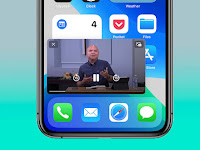
Picture in Picture (PiP) ada sebuah fitur yang aktif secara otomatis dan bisa bikin kamu menonton video sambil membuka aplikasi lain. Video yang kamu tonton akan di minimize dan muncul seperti 'mengambang' di layar iPhone yang bisa di pindah-pindahkan sesuai yang kamu mau. Fitur ini tersedia mulai dari iOS 14 ya, FYI.


Image iDropNews


Namun, beberapa user mungkin merasa tidak nyaman dengan fitur ini. Jadi, dalam artikel ini aku mau membahas mengenai permasalahan dari Picture in Picture dan cara menonaktifkan fitur ini dari iPhone atau iPad kamu.


Cara menonaktifkan fiture Picture in Picture (PiP) di iPhone

  1. Buka "Settings" dari iPhone atau iPad kamu
  2. Pilih "General"
  3. Pilih "Picture in Picture"
  4. Matikan Toggle "Start PiP Automatically"

Image iDownloadBlog


Mulai sekarang, setiap kali kamu keluar dari aplikasi atau website menonton video yang mendukung fitur Picture in Picture ini, mode PiP tidak adakan berjalan secara otomatis. Namun, kamu bisa mengaktifkan fitur ini secara Manual dari aplikasi atau website video streaming.

Akan tetapi untuk aplikasi video streaming populer seperti YouTube, tombol Picture in Picture tidak tersedia dalam aplikasi. Oleh karena itu, jika ingin menggunakan fitur PiP untuk YouTube kamu bisa menagktifkan kembali Fiture Picture-in-Picture dari iPhone kamu menggunakan metode yang sudah aku sebutkan di atas.

Yuk, Kenalan Sama Mode Lockdown iPhone di iOS 16 dan Cara Menggunakannya

Yuk, Kenalan Sama Mode Lockdown iPhone di iOS 16 dan Cara Menggunakannya

Tahun lalu, Apple mengajukan gugatan terhadap pencipta spyware 'Pegasus' yaitu NSO Group. Pegasus sendiri memiliki kemampuan untuk membaca pesan, melacak panggilan, mengkoleksi password, melacak lokasi pengguna, mengakses microphone dan kamera dan 'memanen' informasi dari aplikasi. Jahat bukan?


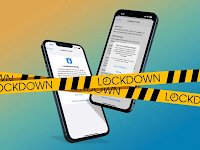
Apple sendiri akan menghadirkan mode Lockdown (Penguncian) yang tersedia untuk di uji iOS 16, iPadOS 16 dan macOS Ventura beta yang akan di update. Fitur ini merupakan fitur pertama dari jenisnya yang akan memberikan tingkat keamanan ekstrem dan dibuat untuk presentase pengguna sangat kecil yang mungkin secara khusus ditargetkan oleh ancaman yang sangat canggih seperti Spyware, seperti serangan 'Pegasus'.


Berikut adalah penjelasan Apple langkah-langkah keamanan yang akan diambil ketika Mode Lockdown (Penguncian):

  • Pesan (Messages): Sebagian besar jenis lampiran (attachment) pesan selain gambar akan di blokir. Beberapa fitur, seperti preview link (pratinjau tautan) akan di nonaktifkan juga.
  • Web Browsing: Javascript akan di nonaktifkan kecuali pengguna mengecualikan situs terpercaya dari Mode Lockdown (Penguncian).
  • Layanan Apple: Undangan masuk dan permintaan layanan, termasuk panggilan FaceTime akan diblokir, jika pengguna belum pernah mengirim panggilan atau permintaan panggilan sebelumnya.
  • FaceTime: Panggilan FaceTime yang masuk dari orang yang belum pernah kamu hubungi sebelumnya akan diblokir.
  • Shared Albums: Shared Albums akan dihapus dari aplikasi Photos, dan undangan Shared Albums yang baru akan di blokir. 
  • Koneksi kabel dengan komputer atau aksesoris lainnya diblokir saat iPhone terkunci
  • Profil Konfigurasi tidak dapat dipasang dan perangkat dapat mendaftar ke MDM (Mobile Device Management) saat Mode Lockdown (Penguncian) diaktifkan
Cara Mengaktifkan Mode Lockdown (Penguncian) di iPhone

  1. Buka "Settings" di iOS 16 atau System Settings di macOS Ventura
  2. Pilih "Privacy & Security"
  3. Scroll ke bagian bawah, kemudian pilih "Lockdown Mode"
  4. Kamu dapat melihat lebih detail tentang fitur ini dengan tap pada Learn More atau pilih "Turn On & Restart" untuk mengaktifkan

Mode Lockdown (Penguncian) akan tersedia di iOS 16, iPadOS 16 dan macOS Ventura yang akan di rilis secara resmi di Musim Gugur Tahun ini. Saat ini, buat yang mencoba iOS 16 kamu bisa mencoba versi betanya terlebih dahulu yaw.
Cara Menggunakan Fitur Pengingat Minum Obat di iOS 16

Cara Menggunakan Fitur Pengingat Minum Obat di iOS 16

Aplikasi Kesehatan bawaan milik Apple mendapatkan fitur baru di iOS 16 yang dapat bermanfaat bagi pengguna yaitu kemampuan untuk melacak (track) obat-obatan (vitamin dan suplemen juga) di iPhone. Bagaimana sih cara kerjanya fitur ini di iOS 16? 


Dikutip dari Apple: "Aplikasi Kesehatan memungkinkan pengguna untuk dengan mudah membuat dan mengelola daftar obat sampai membuat jadwal (schedule) dan pengingat (reminder) dan melacak obat, vitamin atau suplemen dari pengguna"


Bersamaan dengan semua itu, fitur ini memberikan kemampuan obat-obatan untuk terhubung dengan penyedia layanan kesehatan (health), mendapatkan informasi pembaruan di masa mendatang atau menambahkan item ke jadwal pengobatan kamu.


Catatan Penting: Apple mengatakan "Fitur ini dapat digunakan sebagai alat membantu kamu melacak obat sampai mengelola jadwal pengobatan kamu. Namun di anjurkan untuk berkonsultasi dengan dokter, apoteker, anggota keluarga dan pengasuh kamu untuk membuat rencana pengobatan (schedule pengobatan) yang sesuai dengan kamu"


Berikut adalah panduan menggunakan fitur diatas di iOS 16:

  1. Buka aplikasi Health (Kesehatan) di iPhone kamu yang sudah terinstall iOS 16
  2. Tap pada tab "Browse" di bagian pojok kanan bawah
  3. Tap pada "Medications", kemudian pilih "Add a Medication"
  4. Gunakan kamera kamu untuk memindai (scan) obat atau mengetiknya secara manual
  5. Ikuti petunjuk untuk mengatur pengingat dan lainnya
  6. Kembali kembali ke aplikasi Health (Kesehatan) > Browse > Medications untuk melihat catatan obat/vitamin/suplemen apa yang sudah kamu minum
Tampilan lebih lengkapnya dari fitur ini bisa kamu cek di bawah ini ya

Image 9to5Mac

Jika ketika kamu melakukan scan obat milikmu tidak dapat ditemukan, aplikasi akan memberikan beberapa daftar kemungkinan yang cocok

Image 9to5Mac

Setelah kamu berhasil menambahkan obat (vitamin atau suplemen) di iPhone, kamu dapat mengatur pengingat (reminder) untuk kapan waktu meminumnya sampai frekuensinya. Selain itu, kamu bisa mengatur bentuk dan warnanya.

Image 9to5Mac

Langkah terakhir adalah menambahkan nama panggilan atau catatan dan memilih pilihan tambahan jika ada obat-obatan kamu berkaitan dengan alkohol, tembakau atau marihuana.

Image 9to5Mac

Dibawah ini adalah tampilan setelah kamu melakukan setup jadwal pengobatan kamu.

Image 9to5Mac

Cara Mengaktifkan Night Mode di Kamera iPhone SE

Cara Mengaktifkan Night Mode di Kamera iPhone SE

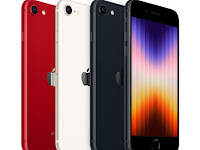
Meskipun hadir dengan chip A15 Bionic, iPhone SE 2022 ada fitur yang tidak disematkan oleh Apple yaitu Night Mode (Mode Malam) di aplikasi Kamera bawaannya. Itu berarti kinerja dari low light nya akan kurang bekerja dengan maksimal. Sama ceritanya dengan iPhone SE 2020.

Image Apple


Tapi, tenang untuk kamu pengguna iPhone SE bisa menggunakan aplikasi pihak ketiga sehingga kamu bisa mendapatkan pengalaman Night Mode (Mode Malam) di iPhone SE dan mengambil foto dengan baik dalam kondisi minim cahaya atau lingkungan yang gelap.

Mau tau nama aplikasinya? Namanya adalah.. NeuralCam. Dengan aplikasi ini iPhone SE kamu bisa mengambil foto yang lebih baik dalam skenario lingkungan gelap. NeuralCam mendukung Night Mode (Mode Malam) untuk kamera belakang 12MP dan kamera depan 7MP. Selain Night Mode, terdapat mode lain loh yang bisa kamu gunakan untuk memotret gambar lebih baik dengan iPhone SE milikmu. Oke, sekarang langsung masuk ke step nya ya.

Cara Menggunakan Night Mode di Kamera iPhone SE

  1. Download aplikasi NeuralCam ($4.99 / Rp 79.000) dari App Store di iPhone kamu
  2. Buka aplikasi NeuralCam, kemudian arahkan kamera iPhone kamu ke objek atau pemandangan yang ingin kamu foto dan tekan tombol shutter. Pastikan untuk menahannya sampai lingkaran pengambilan gambar muncul.
  3. Selesai! NeuralCam akan mengambil foto dan memprosesnya setelah itu kamu bisa melihat hasil foto di Galeri kamu
Image App Store - NeuralCam


Cara Reset dan Hapus Apple ID AirPods & AirPods Pro

Cara Reset dan Hapus Apple ID AirPods & AirPods Pro

Punya masalah saat mengisi daya (charge) atau menyambungkan AirPods milik kamu? Atau mungkin Apple ID dari AirPods kamu terkunci oleh pemilik sebelumnya? Tenang, aku bakal kasih tau nih gimana sih caranya reset dan menghapus Apple ID dari AirPods atau AirPods Pro milik kamu sekarang.


Salah satu hal yang menarik dari AirPods milik Apple adalah pengalaman yang super mulus (seamless) dalam melakukan setting headphone dan pairing secara otomatis dengan perangkat Apple apapun yang kamu gunakan. Tambahannya adalah salah satu fitur AirPods gen 3 dan AirPods Pro (dan juga AirPods Max) dapat menyebabkan masalah pada AirPods yang sudah diperbarui (refurbished) atau bekas (second) karena proses reset ke pabrikan (factory reset) tidak menghapus Apple ID dari AirPods. Oke, sekarang masuk ke pembahasannya:


Cara Reset ke Pabrikan (Factory Reset) AirPods dan AirPods Pro

  1. Jika belum, masukkan AirPods ke dalam charging case
  2. Tutup penutup charging casenya dan tunggu selama kurang lebih 30 detik
  3. Buka kembali penutup charging casenya, kemudian buka "Settings" dari iPhone atau iPad kamu
  4. Pilih "Bluetooth", kemudian tap pada bulatan "i" pada AirPods milik kamu (Lanjut ke step 6 apabila AirPods kamu tidak muncul di list perangkat yang terhubung dengan koneksi bluetooth)
  5. Swipe ke bawah dan tap "Forget Device", tap lagi untuk konfirmasi
  6. Tetap biarkan penutup charging case terbuka, kemudian tekan dan tahan tombol yang ada di belakang case hingga lampu indikator di bagian depan berkedip warna kuning dan kemudian putih

Image 9to5Mac

Image 9to5Mac

Nah, sekarang waktunya untuk menghubungkan kembali AirPods selama AirPods tersebut belum terasosiasi (paired) dengan Apple ID orang lain. Caranya sebagai berikut:
  • Dekatkan AirPods charging case (dalam keadaan terbuka) ke perangkat iPhone, iPad atau iPod Touch
  • Setelahnya tinggal ikutin step lanjutannya. Selesai deh..

Cara Hapus (Remove) Apple ID dari AirPods

Sekarang misalkan nih ketika kamu ingin menghubungkan AirPods (gen 3) atau AirPods Pro/Max dan muncul notifikasi bahwa headphone kamu sekarang tersambung ke Apple ID lain (dalam case AirPods yang kamu beli itu Second). Ada beberapa hal yang harus kamu lakukan, seperti dibawah ini:
  1. Kamu bisa menghubungi pemilik AirPods sebelumnya untuk membuka aplikasi "Find My" dari iPhone atau iPad
  2. Pilih "Device" pada tab yang ada di bagian bawah, kemudian pilih AirPods nya
  3. Swipe ke bawah kemudian tap pada "Remove This Device"
  4. Jika pemilik sebelumnya berada di luar jangkauan bluetooth, kamu harus melakukan reset AirPods terlebih dahulu sebelum kamu menggunakan AirPods nya (bisa cek step di atas ya)

Apple menyatakan kalau “These steps are the only way to remove an item from an Apple ID. Apple can’t remove Pairing Lock for you.”. Jadi intinya adalah satu-satunya hal yang bisa kamu lakukan untuk menghapus Apple ID dari AirPods kamu harus melakukan langkah-langkah seperti yang disebutkan di atas.

Cara Menjadikan iPhone sebagai Mouse untuk Mac / Windows

Cara Menjadikan iPhone sebagai Mouse untuk Mac / Windows


Tahukah kamu kalau iPhone kamu bisa melakukan hal-hal basic (menelpon dan berkirim pesan, memutar musik, dll.)? Iya benar, kamu bisa menggunakan iPhone kamu berfungsi seperti layaknya mouse untuk perangkat Mac atau Windows kamu loh.


Walaupun saat ini mungkin ada banyak aplikasi yang bisa memberikan kamu kemampuan untuk mengubah perangkat iPhone menjadi mouse untuk komputer milik kamu. Tapi, disini aku mau merekomendasikan nih satu aplikasi yang bisa kamu coba. Namanya adalah "Remote Mouse". Aplikasi ini GRATIS namun jika ingin tidak ada interupsi Iklan kamu bisa membayar sebesar $2.


Yuk, sekarang masuk ke Cara Menggunakan iPhone sebagai Mouse untuk perangkat Mac atau Windows kamu.


Step 1: Kunjungi website "Remote Mouse" di remotemouse.net. Kemudian klik tombol "Get Now"

Step 2: Download aplikasi Remote Mouse untuk perangkat iPhone atau iPad kamu di pilihan menu tersedia


Step 3: Download dan Install aplikasi Remote Mouse untuk perangkat Mac atau Windows


Step 4: Buka aplikasinya di iPhone dan perangkat Mac / Windows kamu. Pastikan kedua perangkat terhubung dalam satu koneksi Wi-Fi yang sama. Enjoy!


Note: Apabila iPhone dan Mac / Windows tidak terhubung secara otomatis, kamu bisa klik icon "IP Search". Setelah terhubung kamu sudah bisa menggunakan iPhone kamu sebagai mouse dan fitur On-screen keyboard juga bisa kamu pakai ya.

Punya rekomendasi aplikasi yang sama dengan Remote Mouse? Yuk, tulis di kolom komentar!
Cara Mengembalikan File, Foto dan Video Yang Terhapus dari iCloud

Cara Mengembalikan File, Foto dan Video Yang Terhapus dari iCloud


Mulai iOS 8, Apple menghadirkan sebuah folder penyimpanan dari foto atau video yang di hapus oleh pengguna perangkat iOS. Dengan adanya folder ini tentunya kalian dapat mengembalikan foto atau video yang tidak sengaja terhapus. Tahukah kalian kalau di iCloud memiliki fitur untuk mengembalikan file, foto, video dan kontak yang sudah di hapus. Seperti yang kalian ketahui, iCloud adalah media penyimpanan online. Dengan iCloud kalian dapat mengakses foto atau video di perangkat mana saja asalkan terhubung dengan Apple ID yang sama.

Nah, sekarang apabila kalian pernah menghapus secara sengaja atau tidak sengaja file di iCloud mimin punya tipsnya nih. Yuk disimak!

Note: Kalian harus membuka iCloud.com melalui PC/Laptop Windows atau Mac ya.

A. Mengembalikan File yang Terhapus dari iCloud

Jika kalian menghapus file dari iCloud Drive di perangkat Mac maka kalian akan diberitahu kalau file yang dihapus tadi akan berpindah ke Trash dan akan terhapus di semua perangkat yang terhubung dalam satu akun. Nah, sebaliknya dengan iPhone atau iPad, file yang dihapus akan hilang selamanya. Tenang saja, kalian masih bisa kok mengembalikan file yang dihapus tersebut melalui icloud.com.

1. Buka iCloud.com melalui browser yang biasa kalian gunakan, boleh Chrome, Safari, atau Mozilla. (Bebas).

2. Masukkan Email dan Password.

3. Pilih Settings.


4. Pilih Restore Files tepat dibawah Advance. Posisi tepatnya ada di bagian kiri bawah.

5. Checklist semua file yang ingin di Restore oleh kalian atau Select All untuk mengembalikan semua file yang di hapus.

6. Kemudian pilih Restore Files.


Penting: Semua file yang kalian hapus tadi memiliki waktu 30 hari untuk bisa dikembalikan lagi. Lamanya proses recovery file bergantung dari banyaknya file.

B. Mengembalikan Foto atau Video yang Terhapus dari iCloud

Walaupun semua file foto atau video yang kalian hapus akan masuk ke folder Recently Deleted, sehingga kalian tidak perlu lagi tuh buat buka iCloud.com. Nah, problemnya adalah apabila kalian kebetulan tidak ada perangkat iOS yang dapat digunakan. Solusinya adalah kalian bisa recover foto atau video yang sudah di hapus tadi melalui iCloud.com.

1. Buka iCloud.com melalui browser yang biasa kalian gunakan, boleh Chrome, Safari, atau Mozilla. (Bebas).

2. Masukkan Email dan Password.

3. Pilih Photos.

4. Kemudian pilih Albums pada tab paling atas.


5. Pilih album Recently Deleted.

6. Pilih Select Photos yang letaknya ada diatas.


7. Kemudian silahkan pilih foto yang akan dikembalikan/recovery.

8. Pilih Recover untuk memulai proses pengembalian foto atau video yang terhapus.


Penting: Semua file yang kalian hapus tadi memiliki waktu 40 hari untuk bisa dikembalikan lagi. Lamanya proses recovery file bergantung dari banyaknya file.

Sumber Gambar: iMore
Cara Mengetahui Apakah iPhone 7 Kamu Punya Modem LTE Cepat atau Lambat

Cara Mengetahui Apakah iPhone 7 Kamu Punya Modem LTE Cepat atau Lambat

Tahukah kalian kalau tidak semua model iPhone 7 atau iPhone 7 Plus memiliki manufaktur hardware yang berbeda? Menurut Cellular Insights, modem LTE yang digunakan iPhone terbaru Apple tersebut ada yang berasal dari Qualcomm (GSM & CDMA) dan Intel (GSM). Dalam hasil tes yang dilakukan ternyata modem LTE buatan Intel tidak secepat milik Qualcomm.


iPhone 7 Plus yang menggunakan modem LTE Qualcomm memiliki part number MDM9645M, sedangkan modem LTE dari Intel part numbernya XMM7360. Bisa kalian lihat grafik diatas modem LTE milik Qualcomm lebih cepat dibandingkan punya Intel secara keseluruhan berdasarkan kekuatan sinyal.

Terus min, kalau mau tau iPhone 7 atau iPhone 7 Plus aku pakenya modem LTE Qualcomm atau Intel gimana? Menurut Cellular Insights, iPhone 7 yang memiliki serial number A1778 atau A1784 itu menggunakan modem LTE Intel sedangkan A1660 atau A1661 menggunakan Qualcomm.

Nah terus bagaimana cara mengecek serial number dari iPhone ini? Caranya mudah kok yuk ikuti panduan dibawah ini

1. Buka Menu Settings. Lalu, pilih General.

2. Pilih About.

3. Scroll ke bagian paling bawah kemudian pilih Legal.

4. Pilih Regulatory. Pada bagian atas kalian akan melihat serial number. Apabila serial number menunjukkan A1660 berarti modem LTE yang digunakan di iPhone 7 atau iPhone 7 Plus adalah manufkatur Qualcomm.


Jika kalian sekarang mendapatkan iPhone 7 dengan modem LTE milik Intel gapapa, ngga usah berkecil hati toh yang penting bisa internetan kan. Lagian sekenceng - kencengnya jaringan 4G/LTE di Indonesia berapa sih speednya :(

Sumber: Cellular Insights | Image by iPhonehacks
Apple Diam - Diam Tahu Dimana Kalian Berada Loh. Ini Cara Mencegahnya

Apple Diam - Diam Tahu Dimana Kalian Berada Loh. Ini Cara Mencegahnya

Upps.. Ternyata Apple tahu loh lokasi kalian sekarang ada dimana. Kemanapun kalian pergi mereka pasti tau. Kok bisa? Sejak iOS 7 ada fitur yang membuat Apple dapat mengakses lokasi kalian berada dan aktif secara diam - diam tanpa persetujuan dari penggunanya. Nama fiturnya adalah Frequent Location. Dengan fitur ini Apple akan tahu tempat yang paling sering dikunjungi oleh kalian. Ini antara care atau posesif ya.


Apple pernah bilang kalau semua informasi yang tersimpan di perangkat pengguna hanya tersimpan disana saja (tidak di server Apple). Hal tersebut dikarenakan Apple sangat menghargai privasi pengguna. Maksud Apple mampu mendeteksi lokasi kita adalah untuk memberikan informasi trafik, cuaca, penunjuk arah dan lain - lainnya. 

Jika kalian tidak nyaman dengan fitur Frequent Location ini bisa kalian nonaktifkan dengan cara berikut.

1. Buka Settings.

2. Pilih Privacy.

3. Pilih Location Services.

4. Scroll ke bagian paling bawah lalu klik System Services.

5. Pilih Frequent Locations.

6. Kalian akan melihat lokasi yang kalian sering kunjungi beserta dengan titik - titik dimana kalian berpindah dari satu tempat ke tempat yang lain dalam satu wilayah. Contohnya: Kalian pergi makan siang di dekat kantor maka nanti akan terlihat tuh kalian kemana aja.


7. Tinggal di switch ke off untuk mematikan fitur ini.

That's it guys!
Cara Menghapus/Menyembunyikan History Download Aplikasi di App Store

Cara Menghapus/Menyembunyikan History Download Aplikasi di App Store

Jika kalian download aplikasi melalui App Store, secara otomatis akan tersimpan di daftar 'Purchased' baik itu yang sifatnya Gratis (Free) atau Berbayar (Paid). Terkadang seiring dengan kalian menggunakan perangkat iOS kalian dan download banyak sekali aplikasi dari App Store tentunya akan membuat list 'Purchased' menjadi banyak. Nah, apabila kalian ingin menghapus aplikasi dari daftar ini caranya mudah kok. Sebenernya bukan menghapus sih, tapi hanya menyembunyikan saja.


Berikut adalah cara untuk menyembunyikan aplikasi yang sudah di download/dibeli dari App Store.

1. Buka iTunes. Versi iTunes yang saat ini dipakai oleh mimin adalah 12.5.1.

2. Klik Account di bagian Top Menu. Kemudian pilih "Sign In...".


3. Masukkan email dan password Apple ID kalian.


4. Setelah berhasil Login. Klik Account (lagi). Lalu, pilih "Purchased".


5. Semua aplikasi, musik, film, books dan audiobooks yang kalian sudah beli/hapus akan muncul. Sekarang kalian pilih Apps. Untuk menghapus/menyembunyikan dari daftar 'Purchased' kalian arahkan mouse ke aplikasinya dan klik icon X. Pilih Hide jika muncul pop up konfirmasi.


Coba kalian cek di App Store kemudian pilih "Purchased", apakah aplikasi yang tadi kalian sembunyikan sudah menghilang dari App Store? 

Jika kalian ingin memunculkan kembali aplikasi yang sudah kalian sembunyikan tad. Caranya mudah kok. Ikuti panduannya ya..

1. Buka iTunes (lagi) jika kalian tadi sudah close aplikasinya

2. Klik Account di bagian Top Menu. Lalu, pilih "View My Account..."


3. Scroll ke bawah sampai menemukan iTunes in The Cloud. Kemudian pilih "Manage"


4. Nanti kalian akan melihat semua aplikasi yang tadi sudah di sembunyikan. Nah, untuk memunculkan kembali dari daftar "Purchased" kalian klik "Unhide".


Voila! Aplikasinya udah muncul lagi deh di App Store. Selamat yaaa....
Yuk, Cari Tahu Asal Negara iPhone Kamu

Yuk, Cari Tahu Asal Negara iPhone Kamu

Jika kalian melihat bagian belakang iPhone kalian mungkin pernah melihat "Assembled in China" dan dari situ kalian mungkin ada yang beranggapan kalau asal iPhone kalian berasal dari Tiongkok. Mungkin juga ada yang menyangka kalau iPhone yang dibeli itu palsu. Itu salah! Arti "Assembled in China" disini artinya iPhone kalian dirakit disana, bukan made in sana. Inget loh ya hanya dirakit. Nyatanya, iPhone tersebut dibuat untuk negara - negara tertentu.


Nah, untuk mengetahui asal dari iPhone kalian ini berada caranya mudah kok. Ikuti step - step berikut ini ya.

1. Buka Settings.

2. Pilih General.

3. Pilih About.

4. Scroll kebawah sampai menemukan 'Model'. Sebagai contoh: iPhone mimin punya Model: MF324TA/A, untuk mengecek asal negara iPhone kalian lihat satu atau dua huruf sebelum "/" (garis miring). Contoh: Huruf yang muncul sebelum "/" di model iPhone mimin itu TA, berarti asalnya dari Taiwan. Jika sudah ketemu silahkan perhatiakn daftar kode negara dibawah ini
  • A - Canada
  • AB - Saudi Arabia, UAE, Qatar, Jordan, Egypt
  • AE - Saudi Arabia, UAE, Qatar,
  • B - UK and Ireland
  • BG - Bulgaria
  • BR - Brazil
  • BT - UK
  • BZ - Brazil
  • C - Canada
  • CH - China
  • CI - Paraguay
  • CM - Hungary, Croatia
  • CR - Croatia
  • CS - Slovakia, the Czech Republic
  • CN - Slovakia
  • CZ - Czech Republic
  • D, DM - Germany
  • DN - Austria, Germany, Netherlands
  • E - Mexico
  • EE - Estonia
  • EL - Estonia, Latvia
  • ER - Ireland
  • ET - Estonia
  • F - France
  • FB - France, Luxembourg
  • FD - Austria, Liechtenstein, Switzerland
  • FN - Indonesia
  • FS - Finland
  • GB - Greece
  • GH - Hungary
  • GP - Portugal
  • GR - Greece
  • HB - Israel
  • HC - Hungary, Bulgaria
  • HN - India
  • IP - Italy
  • J, JP - Japan
  • IP - Portugal, Italy
  • ID - Indonesia
  • K - Sweden
  • KH - South Korea, China
  • KN - Denmark and Norway
  • KS - Finland and Sweden
  • LA - Guatemala, Honduras, Colombia, Costa Rica, Peru, El Salvador, Ecuador, Nicaragua,
  • Barbados, Dominican Republic, Panama, Puerto Rico
  • LE - Argentina
  • LL - US
  • LP - Poland
  • LT - Lithuania
  • LV - Latvia
  • LZ - Paraguay, Chile and Uruguay
  • MG - Hungary
  • MM - Montenegro, Albania and Macedonia
  • MY - Malaysia
  • ND - Netherlands
  • NF - Belgium, France, Luxembourg, Portugal
  • PA - Indonesia
  • PK - Poland, Finland
  • PL, PM - Poland
  • PO - Portugal
  • PP - Philippines
  • PY - Spain
  • QB - Russia
  • QN - Sweden, Denmark, Iceland, Norway
  • QL - Spain, Italy, Portugal
  • RO - Romania
  • RP - Russia
  • RR - Russia, Moldova
  • RS, RU - Russia
  • RM - Russia, Kazakhstan
  • RK - Kazakhstan
  • SE - Serbia
  • SL - Slovakia
  • SO - South Africa
  • SU - Ukraine
  • T - Italy
  • TA - Taiwan
  • TH - Thailand
  • TU - Turkey
  • TY - Italy
  • VN - Vietnam
  • X - Australia, New Zealand
  • Y - Spain
  • ZA - Singapore
  • ZD - Luxembourg, Austria, Belgium, Monaco, Germany, France, Netherlands, Switzerland
  • ZG - Denmark
  • ZO - United Kingdom
  • ZP - Hong Kong and Macau
  • ZQ - Jamaica

Darimana tuh asal iPhone kalian? Kalo mimin sih asalnya dari Kanada. Jangan lupa untuk add akun LINE Official Applenesian di @applenesian. Mau curhat - curhat disana boleh kok, asal jangan ngeluh dengan kerasnya kehidupan ini ya. Terima Kasih.
Cara Backup dan Restore File dari Mac Kamu dengan Time Machine

Cara Backup dan Restore File dari Mac Kamu dengan Time Machine

Jika kalian berencana untuk melakukan upgrade OS X atau macOS dari perangkat Mac. Salah satu hal yang pertama kalian lakukan adalah Backup data terlebih dahulu. Hal tersebut untuk mengurangi resiko yang muncul ketika proses upgrade gagal dan membuat data hilang.


Untuk melakukan backup atau restore data, kalian bisa menggunakan Time Machine yaitu software backup bawaan dari OS X (macOS). Software backup ini muncul pertama kali pada OS X 10.5 Leopard. Mimin tanya nih sekarang kalian nyadar ga sih kalau Time Machine ada di Mac kalian?

Bagaimana Cara Kerja Time Machine?

Time Machine merupakan solusi untuk pengguna Mac untuk backup dan restore data - datanya. Sebelumnya kalian membutuhkan media penyimpanan eksternal (hardisk eksternal) yang terhubung melalui USB, FireWire atau Thunderbolt dan Time Capsule yang terhubung dalam satu jaringan. Jadi, setiap kali kalian menghubungkan media penyimpanan eksternal ke Mac maka Time Machine bisa digunakan.

Ketika aktif, Time Machine akan melakukan backup file dan katalog ke hardisk eksternal atau Time Capsule secara periodik (per jam, per hari atau per minggu) sampai media penyimpanan eksternal penuh. Jangan khawatir ada backupan duplikat di hardisk kalian karena setiap ada file backup baru secara otomatis file backup lama akan di hapus secara otomatis.

Pengguna Mac bisa memfilter file dan katalog apa saja yang perlu untuk di backup. Caranya: System Preferences > Time Machine. Kemudian pilih Options, sekarang kalian tinggal pilih aja file dan katalog yang tidak ingin kalian backup.

Cara Backup Data di Mac dengan Time Machine

1. Dari menu Apple kalian pilih System Preferences.

2. Klik icon Time Machine.

3. Sekarang Aktifkan Time Machine dengan switch dari Off ke On.

4. Klik Select Backup Disk untuk memlih media penyimpanan yang akan digunakan untuk menyimpan file backupan nantinya.


Note: Pastikan hard drive eksternal atau Time Capsule yang kalian punya dalam posisi kosong ya, karena setelah ini hard drive akan di format ulang dan itu berarti data data yang ada sebelumnya akan hilang.

5. Time Machine akan melakukan prosedur format dari hard drive yang telah dipilih tadi dan proses backup akan dimulai kira - kira dalam waktu dua menit.


Cara Restore File di Mac dengan Time Machine

1. Dari menu Apple kalian pilih System Preferences.

2. Klik icon Time Machine.

3. Checklist dari Show Time Machine in menu bar dari chekbox.

4. Klik ikon Time Machine yang letaknya ada di deretan menu paling atas (kayak gini nih contohnya Time Machine icon) . Kemudian pilh Enter Time Machine.

5. Sekarang tinggal pilih file yang ingin kalian restore. Jika sudah pilih - pilihnya tekan Restore.


6. Time Machine akan mengembalikan file ke posisi seperti semula saat proses backup dilakukan sebelumnya.
Cara Mengaktifkan Night Mode di Twitter untuk iPhone dan iPad

Cara Mengaktifkan Night Mode di Twitter untuk iPhone dan iPad

Twitter rilis update versi 6.60 untuk iPhone, iPad dan iPod touch dengan penambahan Night Mode, yaitu mengubah tampilan Twitter menjadi serba hitam. Dengan hadirnya fitur baru tersebut diharapkan kalian pengguna Twitter tidak lagi merasakan lelah pada mata ketika menggunakan saat dalam ruangan gelap.


Kemunculan Nigh Mode untuk Twitter ini terinspirasi oleh tweak jailbreak Eclipse. Sekarang, untuk mengaktifkan Night Mode ini cukup mudah kok, caranya sebagai berikut ini.

1. Buka aplikasi Twitter untuk iOS di perangkat iPhone, iPad atau iPod touch.
2. Pilih "Me" yang letaknya berada di bawah kanan dari aplikasi.
3. Nanti di sebelah foto profil kalian akan menemukan icon "gear", klik icon tersebut lalu pilih "Turn on Night Mode"


Catatan:
  • Jika kalian ingin menonaktifkan silahkan lakukan langkah diatas kembali tapi pilih "Turn off Night Mode".
  • Untuk bisa menggunakan fitur ini kalian harus update terlebih dahulu aplikasi Twitter untuk iOS ke versi 6.60.
  • Apabila tidak ada pilihan untuk mengaktifkan Night Mode ini, kalia tutup aplikasinya terlebih dahulu lewat App switcher.
Cara Menghapus File Update Software iOS dari iPhone atau iPad

Cara Menghapus File Update Software iOS dari iPhone atau iPad

Saat Apple merilis update-an iOS secara otomatis perangkat iOS kalian akan download update terbaru dari iOS. Tapi hal tersebut akan dilakukan apabila kalian sedang terhubung ke jaringan Wi-fi dan pada saat kalian tidak menggunakan iPhone atau iPad dalam waktu yang lama. Misalkan tengah malam gitu deh.. Masalahnya sekarang adalah bagaimana ketika kapasitas penyimpanan iPhone kalian sedang menipis? Karena biasanya update terbaru iOS dapar berkisar 100 MB + atau kurang sama dengan dari 100 MB. Memang sih maksudnya baik jadi kita tinggal Install aja.


Permasalahan selanjutnya adalah kalian pastinya pernah menerima notifikasi update iOS kan? Nah jika kalian pilih Later maka notifikasi tersebut akan muncul kembali di keesokan harinya. Cukup mengganggu sih menurut mimin ya.

Nah, kembali lagi ke topik sebelumnya. Jika menurut kalian update iOS yang sudah di download tadi menggangu, bisa kok di hapus. Caranya sebagai berikut.

1. Buka Settings.

2. Pilih General.

3. Pilih Storage & iCloud Usage.

4. Pilih Manage Storage.

5. Cara nama file updatenya misalkan iOS 9.3.4.

6. Klik file yang dimaksud tadi. Kemudian pilih Delete Update.

7 Jika muncul pesan konfirmasi gitu pilih Delete Update (lagi).


Cara diatas ini selain menghapus file update iOS bisa juga menghilangkan notifikasi pengingat harian yang muncul untuk kalian segera update ke versi iOS terbaru. Terima Kasih.